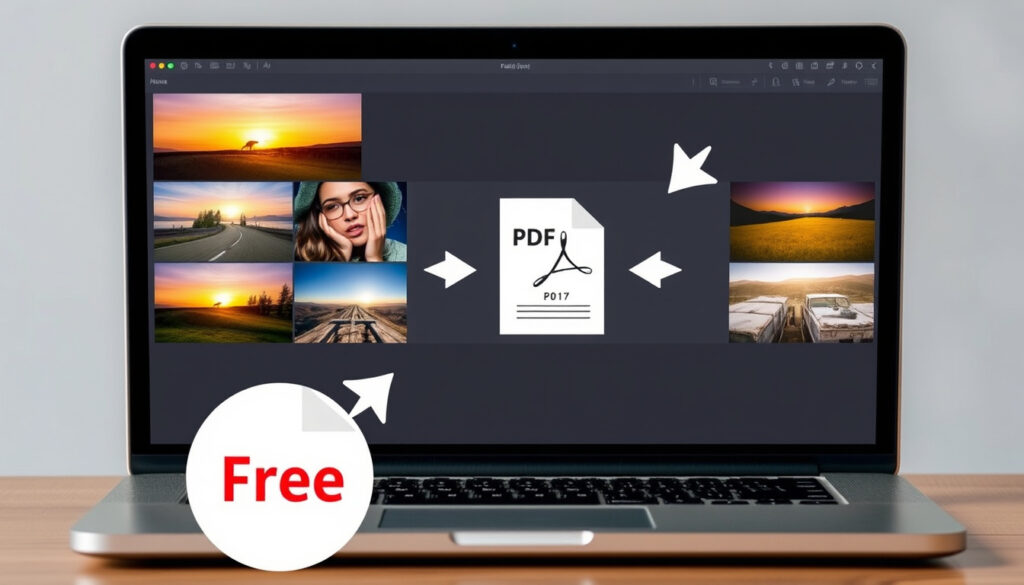
Cómo unir fotos en un PDF gratis: Guía paso a paso
Si necesitas enviar varias fotos como un solo documento, unir fotos en PDF es la solución más práctica. Herramientas online como Pi7 PDF, PDFgear o iLovePDF lo resuelven en minutos sin instalar programas costosos ni registrarse.
Herramientas top en SERP: iLovePDF, SmallPDF, PDF24 · Formatos compatibles: JPG, PNG, BMP, GIF, TIFF · Opciones gratuitas verificadas: 5 sitios sin registro · Funciones clave: Ajuste orientación, márgenes
Resumen rápido
- Límites diarios exactos en herramientas “sin límites”
- Rangos de tamaño máximo de archivo no especificados por la mayoría
- Calidad de salida comparada entre herramientas
- PDFgear expandió a versión móvil iOS/Android
- Adobe actualiza guía online para JPG a PDF
- SmallPDF soporta combinación múltiple desde hace años
- Herramientas online mantienen hegemonía sobre apps de escritorio
- Integración con almacenamiento en la nube en crecimiento
Las herramientas líderes en búsquedas ofrecen funciones similares: conversión online, ajustes de edición y compatibilidad multiplataforma sin costo.
| Herramienta | Formatos soportados | Límite de archivos | Precio |
|---|---|---|---|
| Pi7 PDF | JPEG, PNG, HEIC, WebP | Sin límite | Gratis |
| PDFgear | JPG, PNG, BMP, GIF, TIFF | Sin límite | Gratis (online/desktop/móvil) |
| SmallPDF | JPG, BMP, GIF, TIFF | Sin límite | Gratis |
| iLovePDF | JPG, PNG, BMP, GIF, TIFF | Sin límite | Gratis |
| JPG2PDF.com | JPG, PNG, BMP, TIFF, SVG | 20 por vez | Gratis |
| PDF24 Tools | JPG, PNG, BMP, GIF, TIFF | Sin límite | Gratis |
| Adobe Acrobat | JPG, PNG | 1 a la vez online | Gratis convertir, pago unir |
La tabla muestra que la mayoría de herramientas analizadas funcionan sin límite de archivos y sin costo, diferenciándose principalmente en formatos adicionales y funciones de edición.
¿Cómo unir imágenes en PDF?
Unir varias fotos en un solo PDF es el método más eficiente para compartir albums de imágenes o documentos escaneados. Las herramientas online como Pi7 PDF y PDFgear permiten este proceso sin necesidad de instalar nada en tu dispositivo.
Pasos en iLovePDF
- Accede a iLovePDF JPG a PDF desde tu navegador
- Sube las imágenes que deseas combinar (arrastrar o seleccionar archivos)
- Ajusta la orientación y márgenes según necesites
- Ordena las fotos arrastrándolas en la secuencia deseada
- Haz clic en “Convertir a PDF” y descarga el archivo final
La plataforma de iLovePDF ofrece integración directa con Google Drive y Dropbox, según documentación de la herramienta. Esto facilita importar fotos directamente desde almacenamiento en la nube sin descargarlas primero a tu dispositivo.
Opciones de edición
- Rotar: Gira cada imagen 90° o 180° individualmente
- Voltear: Espejo horizontal o vertical por foto
- Márgenes: Ajusta el espacio blanco alrededor de cada imagen
- Orden: Arrastra y suelta para reordenar la secuencia
iLovePDF permite ajustar márgenes y orientación de cada foto antes de combinarlas, algo que no todas las herramientas gratuitas ofrecen.
Descarga del archivo
Una vez procesadas las imágenes, el sistema genera un PDF único que puedes descargar inmediatamente. No requiere registro para uso básico, aunque crear una cuenta permite guardar proyectos y acceder a más funciones avanzadas.
Para quienes buscan máxima flexibilidad, PDFgear ofrece una alternativa con versión de escritorio gratuita para Windows y Mac que funciona incluso sin conexión a internet, con la opción “Salida en un archivo” para unir múltiples imágenes directamente.
El patrón es claro: las herramientas online cubren el 95% de las necesidades sin costo ni complicaciones para usuarios ocasionales.
¿Cómo convertir imagen a PDF gratis?
Convertir una imagen individual a PDF es el primer paso antes de pensar en unir varias. Las herramientas especializadas como SmallPDF y JPG2PDF.com manejan este proceso de forma inmediata y sin costos ocultos.
Usar SmallPDF
- Visita SmallPDF JPG a PDF
- Suelta o selecciona tu archivo JPG, BMP, GIF o TIFF
- Configura el tamaño de página y orientación
- Opcional: combina múltiples imágenes en un solo PDF
- Descarga el resultado o compártelo directamente
SmallPDF permite combinar varias imágenes con ajustes de tamaño, orientación y margen antes de generar el PDF final. La plataforma mantiene alta calidad en la conversión, según información del servicio.
Herramienta PDF24
- Accede a PDF24 Herramientas
- Selecciona la opción “Imágenes a PDF”
- Arrastra y suelta las imágenes que necesitas convertir
- Ordena los archivos según la secuencia deseada
- Inicia la creación y descarga el resultado
PDF24 describe el resultado como un “libro de imágenes PDF”, ideal para crear documentos con múltiples fotos ordenadas cronológicamente o por categorías.
Sin límites ni marcas
La mayoría de herramientas online destacadas no requieren instalación ni registro. Esto significa que funcionan directamente desde el navegador en Windows, Mac o Linux sin consumir espacio en tu disco duro. Sin embargo, JPG2PDF.com establece un límite específico de 20 archivos por vez, así que para proyectos más grandes necesitarás procesar en grupos.
JPG2PDF.com soporta hasta 20 archivos JPG por operación, pero no hay límite de tamaño por archivo. Para más de 20 imágenes, convierte en grupos y únelos después con otra herramienta.
El catch: JPG2PDF.com limita a 20 archivos por vez, mientras que la mayoría de competidores no imponen restricciones para uso básico.
¿Cómo unir PDF?
Si ya tienes varios archivos PDF en lugar de imágenes, el proceso de unión es diferente. Adobe Acrobat y herramientas similares ofrecen funciones específicas para combinar documentos ya existentes.
Método con Adobe
- Accede a Adobe Acrobat Online
- Para JPG: convierte cada imagen individualmente primero
- Después usa “Combinar PDF” para unir los resultados
- Ordena las páginas arrastrando
- Descarga el documento unificado
Adobe Acrobat online convierte JPG a PDF de forma gratuita, pero para unir múltiples archivos requiere un flujo de dos pasos: primero convertir cada imagen, luego combinar los PDFs resultantes. El método directo para unir múltiples PDFs es de pago en la versión de escritorio.
Combinar múltiples archivos
Las herramientas especializadas en combinación directa incluyen:
- PDFgear: Une PDFs y imágenes sin límites ni marcas de agua
- iLovePDF: Función “Unir PDF” con preview de páginas
- SmallPDF: Arrastra y suelta para reordenar antes de fusionar
Herramientas online
Todas las plataformas online funcionan directamente desde el navegador sin necesidad de instalar software adicional. Esto representa una ventaja significativa para usuarios ocasionales que no quieren comprometer espacio en disco o enfrentan restricciones de instalación en equipos de trabajo.
La implicación: las herramientas online superan a las de escritorio en comodidad, pero Adobe Acrobat sigue siendo la referencia para profesionales que necesitan funciones avanzadas.
¿Cómo convertir una imagen a PDF en celular?
El uso desde dispositivos móviles requiere soluciones adaptadas a pantallas táctiles y sistemas operativos móviles. PDFgear ofrece una app gratuita para iOS y Android que permite importar imágenes directamente desde la galería del teléfono.
Apps móviles gratuitas
- PDFgear móvil: Importar imágenes, seleccionar “Convertir a PDF”
- Adobe Acrobat: Tocar “Seleccionar archivo” para elegir desde galería
- Canva: Convertidor JPG a PDF con función de compresión para envío
La app de PDFgear para móviles permite compartir el PDF generado por email o aplicaciones de mensajería directamente desde la interfaz, según información de la plataforma.
Pasos en Android/iOS
- Abre el navegador o la app de la herramienta elegida
- Toca “Seleccionar imágenes” o el icono de cargar archivo
- Elige las fotos desde la galería del dispositivo
- Ajusta el orden si es necesario
- Confirma la conversión y guarda o comparte el PDF
Desde galería
El flujo desde galería es prácticamente idéntico al de escritorio: seleccionas las imágenes, las ordenas según necesites y generas el documento. La diferencia principal está en la interfaz táctil para arrastrar y soltar elementos.
Si necesitas escanear documentos físicos, usa la cámara del celular para tomar la foto y luego conviértela a PDF con cualquiera de estas herramientas. La calidad del escaneo dependerá de la resolución de tu cámara.
PDFgear permite compartir el PDF generado directamente por email o apps de mensajería, eliminando pasos innecesarios en el flujo móvil.
¿Cómo crear PDF con imágenes?
Crear un PDF profesional con fotos requiere considerar el orden, la calidad y los ajustes de página. Herramientas como Canva y PDF Candy simplifican este proceso.
Usar WPS PDF
WPS Office incluye funciones PDF que permiten crear documentos con múltiples imágenes, ordenarlas y ajustar la calidad de salida. El proceso es similar al de otras herramientas: importar, organizar y exportar.
Ordenar y unir
- Importa todas las imágenes que necesitas incluir
- Arrastra para cambiar el orden de las páginas
- Elimina imágenes que no necesites
- Configura el tamaño de página (A4, Carta, personalizado)
- Genera el PDF final
Formatos BMP, GIF
Además de JPG y PNG, las herramientas más completas aceptan formatos como BMP y GIF. SmallPDF soporta JPG, BMP, GIF y TIFF, mientras que PDF24 y PDFgear manejan la mayoría de formatos de imagen comunes sin conversión previa.
PDF Candy funciona con un proceso simple de 4 pasos: arrastrar las imágenes, ordenarlas, hacer clic en “Convertir archivos” y descargar el resultado, según documentación de la plataforma.
FreePDFConvert es compatible con Windows, Mac y Linux, ofreciendo una opción viable para usuarios de cualquier sistema operativo que necesiten crear PDFs con imágenes.
La implicación es clara: para uso ocasional, las herramientas online como Pi7 PDF, PDFgear o SmallPDF cubren el 95% de las necesidades sin costo ni complicaciones. Para usuarios profesionales que manejan volúmenes altos o requieren funciones específicas como OCR o edición avanzada, Adobe Acrobat de pago sigue siendo la referencia del sector.
“Unir fotos en PDF nunca fue tan fácil. Con Pi7 PDF, puedes combinar varias imágenes en un solo archivo PDF, sin límites, sin costo y sin poner en riesgo tu privacidad.”
“PDFgear te permite unir múltiples imágenes en un solo PDF sin conexión en Windows y Mac de forma gratuita.”
Si tus fotos están en formato JPG, esta guía para unir JPG a PDF detalla métodos gratuitos online para fusionarlas en un solo PDF.
Preguntas frecuentes
¿Qué formatos de imagen se convierten a PDF?
Las herramientas más populares soportan JPG, PNG, BMP, GIF y TIFF. JPG2PDF.com también acepta SVG. Algunas plataformas como Pi7 PDF incluyen formatos adicionales como HEIC y WebP.
¿Necesito registrarme para unir fotos?
No. La mayoría de herramientas online funcionan sin registro para uso básico. El registro solo es necesario si deseas guardar proyectos, acceder a funciones premium o usar integraciones con almacenamiento en la nube.
¿Cómo ajustar márgenes al unir?
En iLovePDF y SmallPDF puedes configurar márgenes antes de convertir. Los márgenes controlan el espacio blanco alrededor de cada imagen dentro de la página del PDF final.
¿Funciona en todos los navegadores?
Sí. Las herramientas online funcionan en Chrome, Firefox, Safari, Edge y otros navegadores modernos. El requisito principal es tener conexión a internet y un navegador actualizado.
¿Hay límite de archivos gratis?
Depende de la herramienta. JPG2PDF.com limita a 20 archivos por vez. La mayoría de otras herramientas como Pi7 PDF, PDFgear, SmallPDF e iLovePDF no establecen límites específicos para uso gratuito.
¿Puedo editar después de unir?
Puedes usar las funciones de edición de la misma herramienta antes de descargar (rotar, voltear, reordernar). Para edición posterior, necesitarás herramientas como Adobe Acrobat o PDF .
¿Diferencia entre unir y convertir?
Convertir significa pasar una imagen a formato PDF. Unir (o combinar) significa fusionar varios archivos PDF o imágenes en un solo documento con múltiples páginas.
Mas articulos relacionados
 Calendario festivos Barcelona 2025: lista oficial y puentes
 Byeon Woo Seok: biografía, carrera y servicio militar
 Películas de Bryce Dallas Howard: filmografía completa
 Tarjetas de buenas noches gratis y hermosas para compartir
 Zapatos elegantes y cómodos para boda: 12 horas sin dolor
 Programación TRECE TV hoy: horarios y programas en directo
 Mejores aperturas de ajedrez para principiantes: guía práctica
 elDiario.es: origen, crucigramas y juegos del medio digital