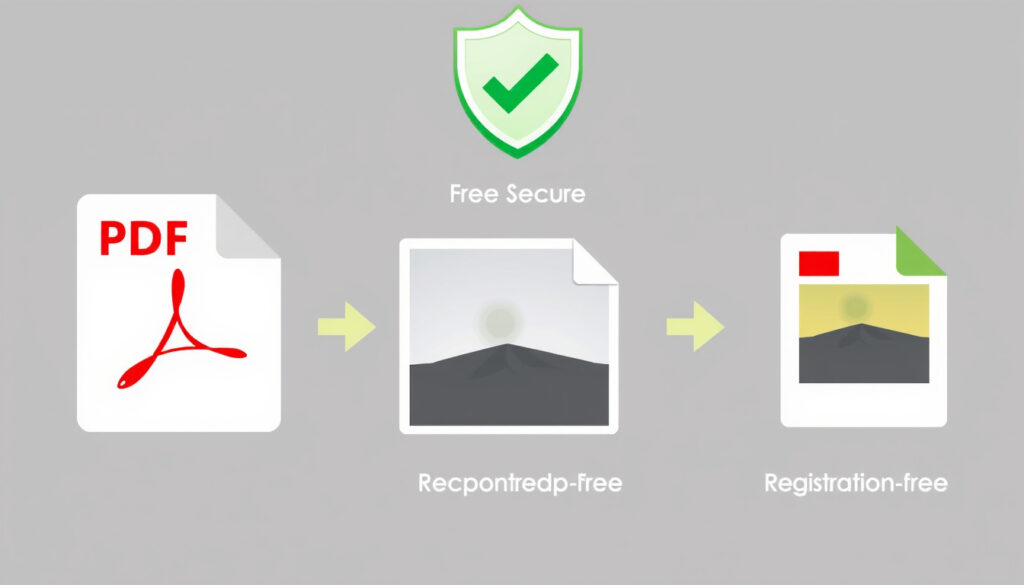
Convertir PDF a imagen gratis, seguro y sin registro
Convertir un PDF a imagen sin registro es fácil; lo difícil es saber qué herramienta respeta tus archivos y no te hará perder el tiempo con límites ocultos. Al final de esta lectura sabrás cuál de las opciones gratuitas, desde Smallpdf hasta Evernote, aguanta archivos más pesados, cuál protege mejor tu privacidad y cuál conviene evitar.
Usuarios activos de herramientas PDF en línea: más de 50 millones al mes ·
Tamaño máximo típico en convertidores gratuitos: 100 MB ·
Límite de archivos por hora en planes gratis: 15 ·
Formatos de salida habituales: JPG, PNG y TIFF ·
Dispositivos compatibles: PC, Mac, Android e iOS
Resumen rápido
- Nitro no exige registro ni correo electrónico para convertir (Nitro (gestión documental)).
- OnlineOCR ofrece conversión gratuita de PDF a imagen sin registro (OnlineOCR (reconocimiento óptico de texto)).
- Solo Adobe detalla qué ocurre con los archivos: se eliminan si no los guardas en una cuenta (Adobe Acrobat (suite de PDF)).
- Ningún plan gratuito analizado publica un valor exacto de resolución de salida en sus páginas oficiales (iLovePDF (utilidades de PDF)).
- La novedad de esta generación de convertidores es el procesamiento en el navegador, no la conversión en sí (Evernote (productividad y archivo)).
- Los límites de tamaño y de archivos por hora siguen siendo el diseño de negocio de los planes gratuitos (Adobe Acrobat (suite de PDF)).
- Convertir sin subir el archivo se convertirá en el criterio de elección para documentos laborales (PDF.net (convertidor de documentos)).
- Quien no documente su política de datos perderá a los usuarios que convierten PDF con contenido sensible (Smallpdf (plataforma de herramientas PDF)).
La foto general: convertir sin registro es fácil; lo difícil es encontrar una herramienta que respete tus archivos. La velocidad real, además, depende de servidores cuya ubicación no se revela.
Datos rápidos de los convertidores gratuitos
Seis datos, un patrón: el registro ya no es la barrera; el límite de tamaño y la política de datos son lo que separa a un convertidor útil de uno que te hará perder el tiempo.
| Aspecto | Qué encontramos |
|---|---|
| Tamaño máximo de archivo | 25 MB en el plan gratis de iLovePDF; Adobe recomienda menos de 100 MB (iLovePDF (utilidades de PDF); Adobe Acrobat (suite de PDF)). |
| Archivos por hora | 15 en el servicio gratuito de OnlineOCR (OnlineOCR (reconocimiento óptico de texto)). |
| Seguridad en la transferencia | Cifrado HTTPS declarado por PDF.net (PDF.net (convertidor de documentos)). |
| Formatos de salida | JPG, PNG y TIFF son los habituales; algunas herramientas añaden WEBP, HEIC, BMP o GIF. |
| Instalación | Ninguna de las herramientas analizadas requiere instalar programas. |
| Registro | No hace falta crear cuenta en ninguna de las herramientas analizadas. |
La implicación: si tu PDF supera los 25 MB o necesitas pasar más de 15 archivos seguidos, la herramienta gratuita perfecta no existe todavía; tendrás que dividir el trabajo o esperar entre tandas.
¿Cómo convertir un PDF a JPG gratis sin registrarse?
Sí, y sin letra pequeña: Smallpdf (plataforma de herramientas PDF) convierte PDF a imagen sin crear cuenta, y no es la única opción fiable. El proceso, en cualquiera de estas herramientas, se reduce a tres clics: subir, convertir y descargar.
Pasos para convertir sin crear cuenta
Elige una herramienta cuyo límite de tamaño conozcas antes de subir el archivo; así evitas descubrir el tope después de esperar la carga.
- Abre la página del convertidor elegido.
- Arrastra el PDF al área de carga.
- Elige JPG como formato de salida.
- Pulsa convertir y descarga la imagen.
Lo que esto significa: el registro dejó de ser el peaje de entrada; el precio de los planes gratuitos se paga en límites de tamaño y en colas de espera.
¿Cuál es el mejor convertidor de PDF a JPG para usar online?
No existe un mejor absoluto, pero sí un mejor según lo que necesites. Los cuatro candidatos con más respaldo se diferencian en formatos, calidad y compatibilidad.
Comparativa rápida
- iLovePDF ofrece conversión a JPG con calidad normal o alta en su plan gratuito (iLovePDF (utilidades de PDF)).
- OnlineOCR exporta a JPG, BMP, TIFF, PNG o GIF (OnlineOCR (reconocimiento óptico de texto)).
- Evernote admite JPG, PNG, WEBP y HEIC como formatos de salida (Evernote (productividad y archivo)).
- Nitro declara compatibilidad con Windows, Mac y dispositivos móviles (Nitro (gestión documental)).
El patrón: la diferencia entre herramientas no está en el botón de convertir, sino en los formatos y límites que vienen después.
La conclusión práctica: elige primero el tipo de documento que vas a convertir; el nombre del convertidor importa menos que su política de datos y sus límites.
¿Se puede convertir un PDF a una sola imagen con todas las páginas?
Depende de lo que entiendas por “una sola imagen”. La mayoría de los convertidores trabaja página a página: PDF.net (convertidor de documentos) separa cada página del PDF en un archivo PNG independiente, y iLovePDF (utilidades de PDF) te deja elegir entre convertir las páginas o extraer las imágenes incrustadas.
Formatos que soportan varias páginas (TIFF)
Si lo que necesitas es un único archivo con todas las páginas, JPG y PNG no sirven: cada imagen guarda una sola página. El formato que permite varias páginas en un solo archivo es TIFF; busca un convertidor que lo incluya entre sus salidas.
Ninguna de las herramientas analizadas genera directamente una imagen combinada en JPG. Para ese resultado, convierte página a página y une las imágenes con un editor.
El compromiso: una imagen por página es la regla; el TIFF multipágina es la excepción, y no está en el botón de “convertir” de las herramientas gratuitas.
¿Cómo convertir PDF a JPG sin instalar programas en el ordenador?
Sin instalar nada se puede, y hay dos caminos. Adobe convierte un PDF a PNG sin instalar software ni iniciar sesión (Adobe Acrobat (suite de PDF)). Evernote va más lejos: afirma que la conversión ocurre directamente en el navegador, sin plugins adicionales (Evernote (productividad y archivo)).
Convertidores web y procesamiento en el navegador
- Convertidores web clásicos: subes el archivo, el servidor lo procesa y te devuelve la imagen.
- Procesamiento en el navegador: todo ocurre dentro del navegador, sin instalar plugins adicionales.
Si el documento es confidencial, prioriza las herramientas que procesan directamente en el navegador. Las que procesan en servidores suelen prometer borrado de datos, pero solo algunas documentan cómo lo hacen.
El matiz: “sin instalar” no significa “sin enviar”. Para un documento laboral confidencial, conviene saber antes de subir si la herramienta procesa en tu navegador o en sus servidores.
¿Qué herramientas convierten PDF a imagen en alta calidad?
La calidad se nota en dos momentos: al hacer zoom sobre el texto y al imprimir. PDF.net declara conservar la resolución completa y no añadir marcas de agua ni compresión (PDF.net (convertidor de documentos)).
La diferencia entre pantalla e imprenta
En los planes gratuitos analizados, “alta calidad” es una promesa, no un estándar: ninguno publica el DPI exacto de salida. Si el destino es una imprenta, verifica el resultado con una prueba real antes de confiar en el botón de convertir.
Para pantalla, cualquier conversión en alta calidad cumple. Para imprenta, prioriza el formato TIFF o las herramientas que declaren conservar la resolución original. Si necesitas calcular el tamaño final de la imagen, el conversor de pulgadas a cm te da la equivalencia con ejemplos prácticos.
La disyuntiva: más resolución significa archivos más pesados, y los planes gratuitos empujan hacia la compresión. Decide primero dónde va a vivir la imagen; después, elige el formato.
La conclusión práctica: para imprenta, exige un convertidor que documente el DPI; para pantalla, la velocidad de entrega pesa más que la promesa de calidad.
Pasos para convertir un PDF a imagen sin errores
El flujo se repite en todas las plataformas: abrir, subir, elegir formato, convertir, descargar. La diferencia está en los detalles que casi nadie lee antes de empezar.
Flujo básico en cinco pasos
Revisa el límite de tamaño antes de subir el archivo; cada plan gratuito publica el suyo en su propia página y el error típico es descubrirlo después de esperar la carga.
- Abre la herramienta elegida en tu navegador.
- Sube el PDF: arrastra el archivo o búscalo en tu equipo.
- Elige el formato de salida: JPG para compartir, PNG para texto nítido, TIFF para archivar.
- Pulsa convertir y espera a que termine el procesamiento.
- Descarga la imagen y verifica la calidad antes de borrar el PDF original.
Si después de convertir necesitas ajustar el resultado, la edición de fotos con IA online gratis funciona también en el navegador y cubre tareas como recortar, iluminar o cambiar el fondo.
Por qué importa: quien domina estos cinco pasos en una herramienta, domina todas. El error caro no está en los pasos, sino en no revisar la imagen antes de borrar el PDF.
Lo confirmado frente a lo que no está claro
Separar lo verificado de lo que sigue siendo una incógnita cambia el consejo final: hay pruebas suficientes sobre la conversión sin registro, pero muy poca transparencia sobre el destino de los archivos.
Hechos confirmados
- Nitro no pide registro ni correo electrónico para convertir (Nitro (gestión documental)).
- Todas las herramientas analizadas permiten convertir sin pagar (Smallpdf (plataforma de herramientas PDF)).
- Los límites de uso de los planes gratuitos están publicados en la página de cada servicio (OnlineOCR (reconocimiento óptico de texto)).
Qué no está claro
- Si los convertidores web conservan o borran los archivos después de la conversión: la mayoría no publica su política de retención.
- La velocidad real de cada herramienta, que depende de servidores cuya ubicación no se revela.
- Si la promesa de “calidad alta” en un plan gratuito equivale a un estándar de imprenta.
La lectura final: el “sin registro” está demostrado; el “qué pasa con mi archivo” sigue siendo una caja negra. Trata cada PDF subido como si no fueras a recuperarlo.
Lo que dicen las propias herramientas
Detrás de cada botón de convertir hay una promesa concreta. Dos ejemplos bastan para ver hacia dónde camina el sector.
Smallpdf se presenta a sí mismo como “gratuito, privado y sin necesidad de tarjeta de crédito” para responder a la desconfianza que generan las pruebas gratuitas.
Smallpdf (plataforma de herramientas PDF)
Evernote defiende que la conversión ocurre “directamente en el navegador, sin plugins adicionales”, y con eso convierte la privacidad en argumento de venta.
Evernote (productividad y archivo)
Lo que dicen y lo que callan: las herramientas que más prometen en privacidad son las que más detalles publican; las que solo gritan “gratis” suelen dejar la política de datos en los términos del servicio.
Cuál elegir según tu caso
Quien convierte un PDF de vez en cuando puede resolver con una herramienta sin registro como Smallpdf o Nitro y no volver a pensarlo. Quien maneja documentos confidenciales tiene dos opciones sensatas: el procesamiento en el navegador de Evernote o la política de borrado de Adobe. Quien imprime, debe exigir una herramienta que declare conservar la resolución original, como PDF.net. Para quien convierte PDF a imagen cada semana, la decisión es clara: si no exiges privacidad y límites claros desde el principio, la herramienta gratuita decidirá por ti en el peor momento posible.
Preguntas frecuentes
¿Se puede convertir un PDF escaneado a imagen?
Sí. Las herramientas trabajan con el contenido visible de la página: si el PDF escaneado se ve correctamente en pantalla, se convertirá a imagen. Para conservar el texto nítido, elige PNG en lugar de JPG.
¿Convertir un PDF a JPG reduce la calidad del documento?
Depende de la compresión que aplique la herramienta. Si el resultado sale borroso, vuelve a convertir con el nivel de calidad alto o elige un formato sin pérdida como PNG. En los planes gratuitos, la calidad alta es una opción, no una garantía.
¿Qué formato de imagen es mejor para conservar texto de un PDF: JPG o PNG?
Para texto, PNG es la opción más segura: comprime sin pérdida y conserva mejor el borde de las letras. JPG pesa menos, pero endurece los contornos al comprimir. Para web, JPG basta; para archivar o imprimir, PNG o TIFF.
¿Cuánto tarda en convertirse un PDF de 50 páginas a imágenes?
No hay un tiempo estándar publicado: depende del peso del archivo, de tu conexión y de la carga del servidor. El número de páginas importa menos que el tamaño final del documento: un PDF de 50 páginas de solo texto pesa mucho menos que uno con imágenes grandes.
¿Los convertidores web guardan mis archivos en sus servidores?
La mayoría no publica su política de retención. La excepción documentada en esta guía es Adobe, que declara eliminar de sus servidores los archivos que no se guardan en una cuenta. Ante la duda, usa herramientas con procesamiento en el navegador o trata todo PDF subido como información no confidencial.
¿Puedo convertir un PDF protegido con contraseña a imagen?
Las herramientas web necesitan abrir el archivo para leer su contenido: si el PDF está cifrado, tendrás que desbloquearlo antes de subirlo. Ninguna de las herramientas analizadas anuncia soporte para documentos protegidos, así que el flujo práctico es quitar la contraseña primero y convertir después.
¿Existe alguna herramienta gratuita que convierta PDF a imagen sin límite de páginas?
Ninguna de las herramientas analizadas anuncia un límite de páginas como tal. Los topes de los planes gratuitos se expresan en tamaño de archivo o en número de archivos por hora. Mientras tu PDF no supere esos límites, podrás convertir tantas páginas como tenga.
Quien convierte documentos sensibles debería empezar por Evernote o Adobe; quien solo necesita una imagen rápida, con Smallpdf o Nitro tiene suficiente. La elección de herramienta deja de ser una lotería.
Mas articulos relacionados
 Hora espejo 14:14: significado en amor, emociones y dinero
 Estadísticas Getafe-Girona: historial, resultados y pronóstico
 Arsenal contra Real Madrid: resultado, historia y datos del club
 El Ala Oeste de la Casa Blanca – Reparto, Temporadas y Guía Completa
 Verbos irregulares en inglés: guía completa y ejemplos
 Desguaces La Torre: Cómo Comprar Piezas Online en Madrid
 Decameron Galeón Santa Marta – Komplett guide till resorten
 Camiseta manga larga mujer: guía, marcas y tendencias